Do tego zadania służy edycja zdjęcia. Nano Banana 2.1 bierze Twoje zdjęcie i instrukcję: co zmienić, na co i czego nie ruszać.
Jak to zrobić
- Wybierz zdjęcie z przodu, przy dobrym świetle.
- Wgraj je i wklej prompt z instrukcji poniżej.
- Zmień strój i tło na takie, które pasują do Twojej branży.
- Kliknij Generuj i porównaj twarz z oryginałem, zwłaszcza oczy i kształt nosa.
Na co uważać
Bez wyraźnego „zachowaj dokładnie tę samą twarz” model potrafi przerysować całość i na nowym tle pojawi się inna osoba. Zdjęcie w CV ma Cię przypominać, więc wybierz wersję najbliższą oryginałowi, a nie najładniejszą.
Rozdzielczość
1K wystarcza do próby i na LinkedIn, a do większego wydruku wybierz 2K. Rób jedną zmianę naraz: najpierw tło, potem strój.
Więcej technik znajdziesz w Akademii Chmurki.
Krok po kroku na zrzutach
Kliknij „Użyj tego promptu” pod tymi zrzutami. Studio otworzy się z modelem Nano Banana 2.1 i wpisanym opisem, a Ty możesz go zmienić.
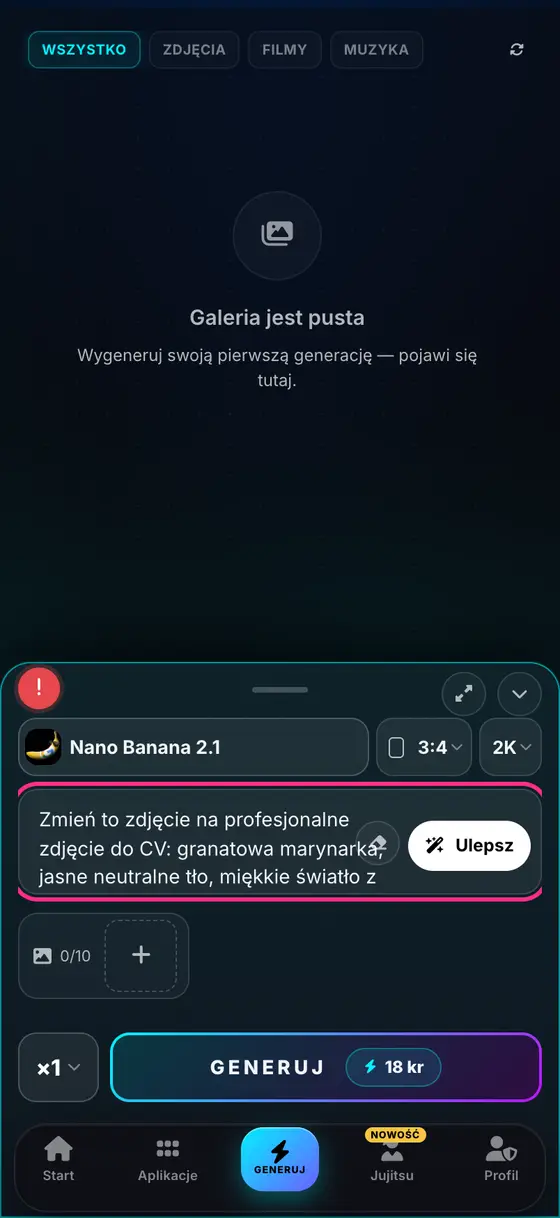
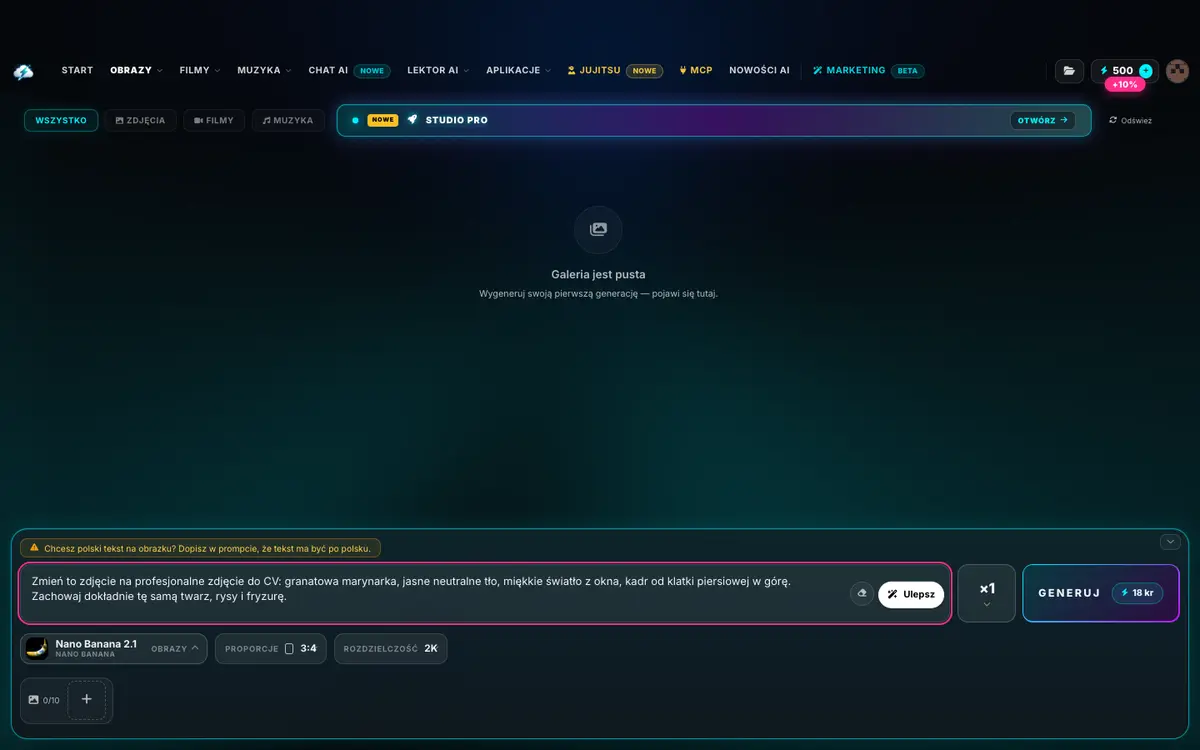
Przyciskiem z plusem dodajesz swoje zdjęcie. Pomijasz ten krok, gdy obraz ma powstać z samego opisu.
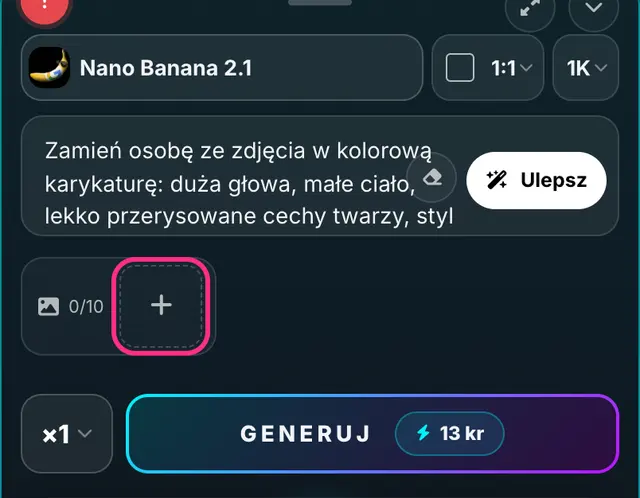
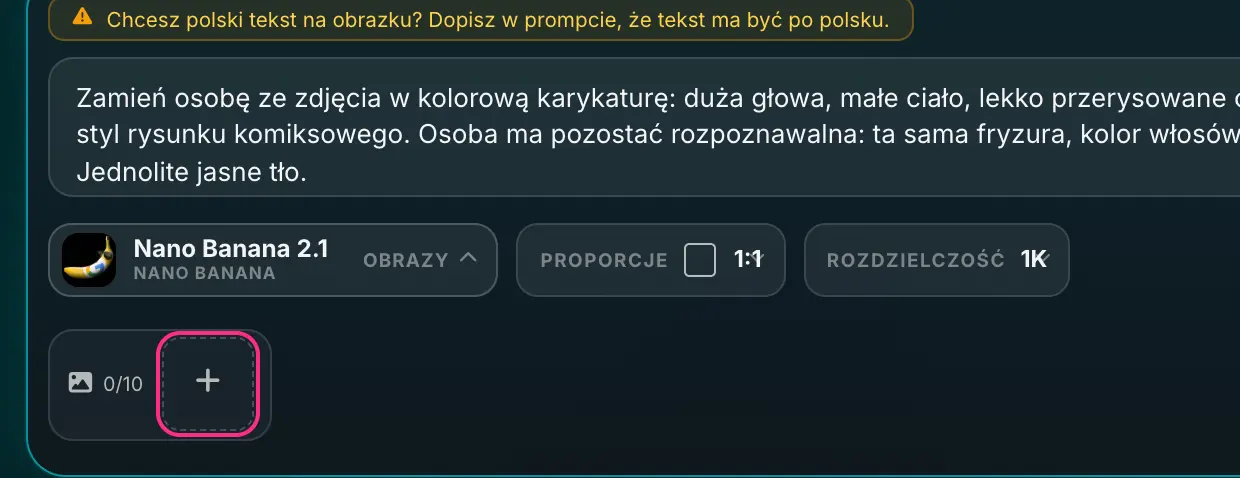
Wybierz proporcje i rozdzielczość. Do próby wystarczy 1K, a do tekstu i wydruku wybierz co najmniej 2K.
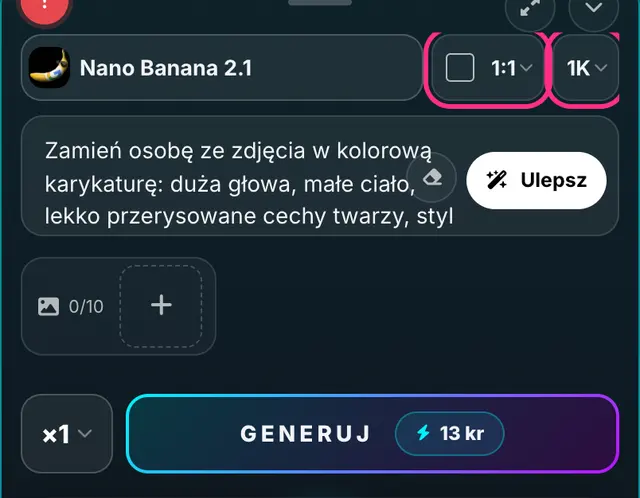
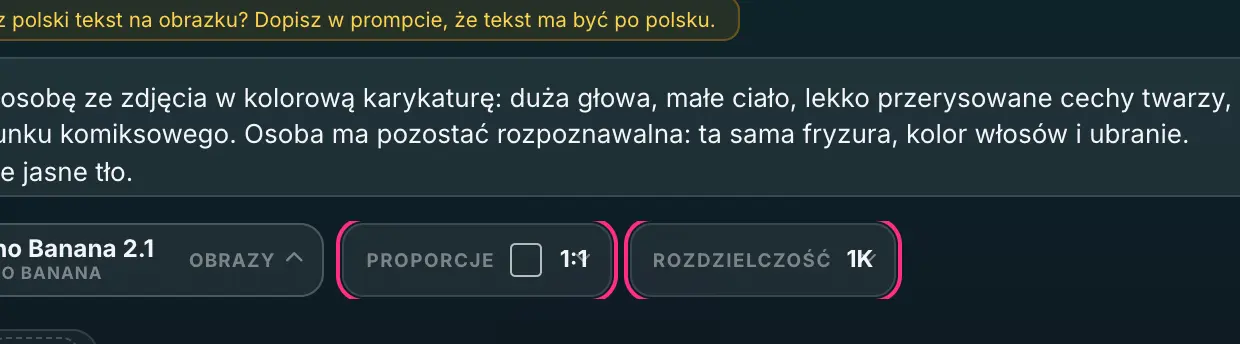
Sprawdź cenę na przycisku i kliknij Generuj. Wynik trafi do galerii, a stronę możesz w tym czasie zamknąć.
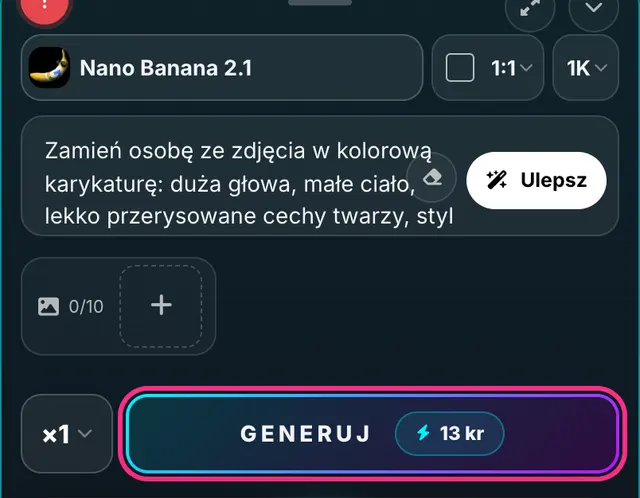
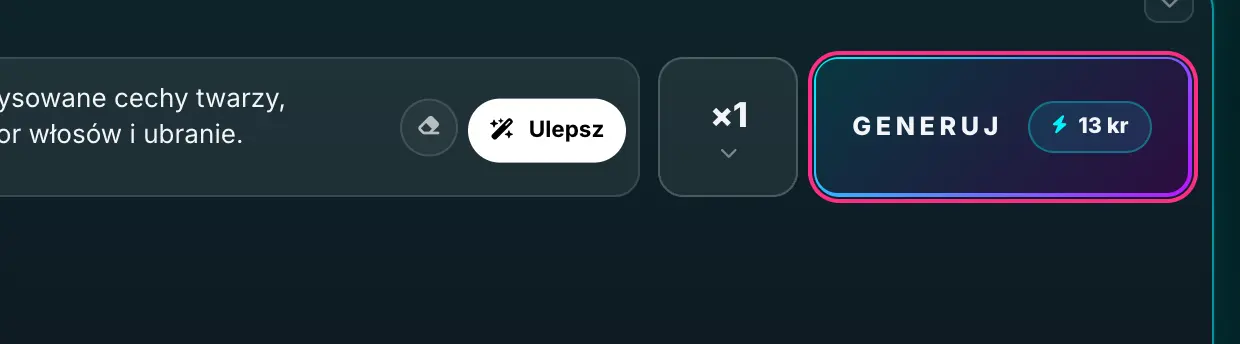
Kliknij zrzut, żeby go powiększyć. Pochodzą z konta testowego, a pokazane na nich wyniki są wygenerowane przez AI. Cena zależy od ustawień i Twojego pakietu, a tę aktualną widzisz na przycisku Generuj.
Instrukcja
Jak to wypróbować
- Kliknij „Użyj tego promptu”.
- Wgraj swoje zdjęcie.
- Dopasuj strój i kliknij Generuj.
Zmień to zdjęcie na profesjonalne zdjęcie do CV: granatowa marynarka, jasne neutralne tło, miękkie światło z okna, kadr od klatki piersiowej w górę. Zachowaj dokładnie tę samą twarz, rysy i fryzurę.
Otworzy się Studio z tym modelem i tym promptem. Nic nie wygeneruje się samo, możesz wszystko zmienić.
Najczęstsze pytania
Czy zdjęcie do CV z AI można zrobić za darmo?
Po rejestracji dostajesz darmowe kredyty na start i możesz wypróbować tworzenie obrazów i muzyki bez płacenia. Filmy z dźwiękiem i dłuższe generacje są dostępne po zakupie pakietu.
Czy AI zmieni moją twarz?
Może, jeśli tego nie zabronisz. Dopisz: „Zachowaj dokładnie tę samą twarz, rysy i fryzurę”, a wynik porównaj z oryginałem.
Czy muszę mieć ChatGPT?
Nie. Zdjęcie zmienisz poleceniem w modelu, który edytuje obrazy. ChatGPT to tylko jedno z narzędzi, a na Chmurce modele wybierasz z jednej listy.